
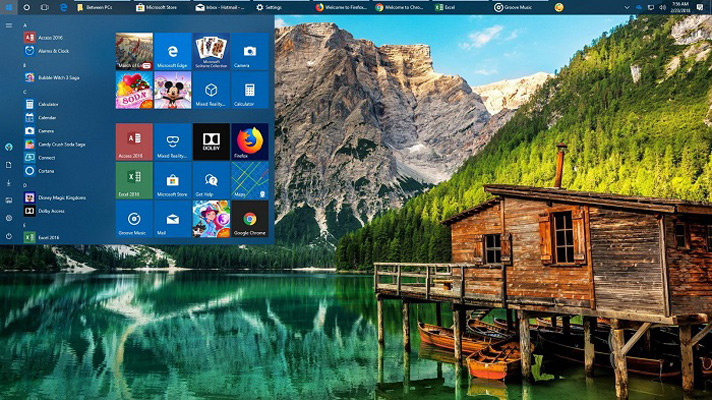
روشهایی برای سفارشیسازی ظاهر ویندوز ۱۰
در ویندوز ۱۰ طیف وسیعی از گزینهها و قابلیتها وجود دارد که با استفاده از آن میتوانید ظاهر آن را تغییر دهید مثلاً میتوانید پسزمینه، تمها و آیکونهای آن را عوض کنید و برنامههای کاربردی نصب کنید. در این مطلب میخواهیم روشهای سفارشیسازی ظاهر ویندوز ۱۰ را به شما بیاموزیم.
۱. نحوه تغییر پسزمینه دسکتاپ
شاید یکی از سادهترین راههای تغییر ظاهر در ویندوز ۱۰، تغییر پسزمینه دسکتاپ با یک تصویر سفارشی یا مجموعهای از تصاویر باشد. برای این کار از مسیر زیر اقدام کنید:

• تنظیمات (Settings) را باز کنید.
• روی گزینه شخصیسازی (Personalization) کلیک کنید.
• گزینه پسزمینه (Background) را باز کنید.
• در نهایت با استفاده از منوی کشویی «Background»، گزینه Picture را انتخاب کنید.
• روی گزینه Browse کلیک کنید و به دنبال مکانی بگردید که عکس موردنظرتان در آن ذخیرهشده است.
• با استفاده از منوی کشویی “Choose a fit”، گزینهای را انتخاب کنید که برای تصویر انتخابیتان مناسب باشد. گزینههایی مانند fill, stretch, center, span و … وجود دارند که متناسب با عکستان میتوانید آنها را برگزینید.
۲. ایجاد اسلاید شو در پسزمینه دسکتاب
درصورتیکه میخواهید مجموعهای از تصاویر را بهصورت دورهای و اسلاید شو بر روی دسکتاپ به نمایش دربیاورید که هرچند دقیقه یا هرچند ساعت یکبار تغییر کنند از روش زیر استفاده کنید:
• تنظیمات (Settings) را باز کنید.
• روی گزینه شخصیسازی (Personalization) کلیک کنید.
• گزینه پسزمینه (Background) را باز کنید.
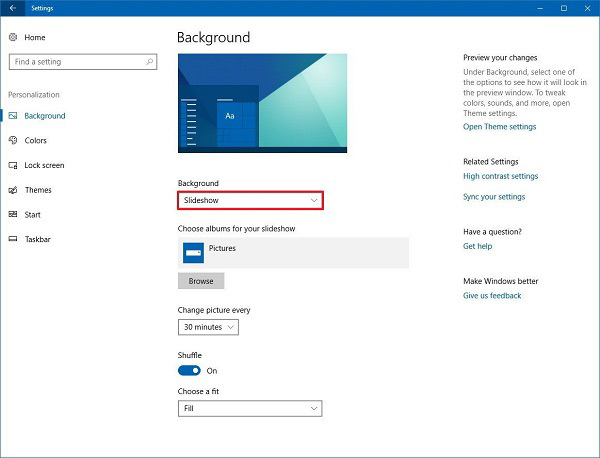
• درنهایت با استفاده از منوی کشویی «Background»، گزینه Slideshow را انتخاب کنید.
• روی گزینه Browse کلیک کنید و به دنبال مکانی بگردید که عکس موردنظرتان در آن ذخیرهشده است.
• از منو کشویی Change picture every زمان نمایش هر عکس را تعیین کنید، مثلاً هر عکس چند دقیقه یا چند ساعت به نمایش دربیاید.
• اگر ترتیب عکسها اهمیت ندارد گزینه Shuffle را روشن کنید، در صورت فعال بودن این گزینه باعث تغییر تصادفی تصویر میشود.
• درنهایت با استفاده از منوی کشویی “Choose a fit”، گزینهای را انتخاب کنید که برای تصویر انتخابیتان مناسب باشد. گزینههایی مانند fill, stretch, center, span و … وجود دارند که متناسب با عکستان میتوانید آنها را انتخاب کنید.
۳. تغییر رنگ ویندوز
شما میتوانید در ویندوز ۱۰ رنگ قالب ویندوز را تغییر دهید. در این صورت آیکون استارت، نوار وظیفه، رنگ مرورگرها، برنامهها و تنظیمات نیز تغییر خواهند کرد. برای تغییر رنگ ویندوز از روش زیر اقدام کنید:
• تنظیمات (Settings) را باز کنید.
• روی گزینه شخصیسازی (Personalization) کلیک کنید.
• گزینه رنگها (Colors) را انتخاب نمایید.
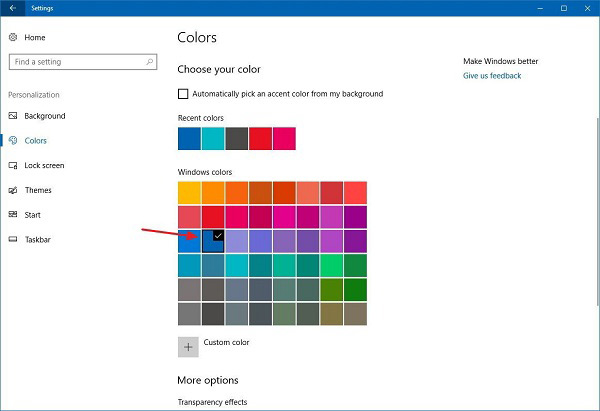
• درصورتیکه میخواهید ویندوز رنگ مناسب را تشخیص داده و متناسب با عکس پسزمینه انتخاب کند، گزینه Automatically pick an accent color from my background را فعال کرده و تیک بزنید.
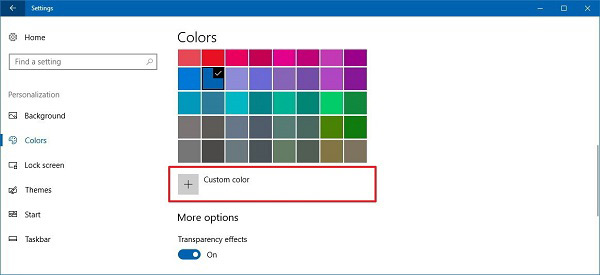
• اگر رنگ موردنظرتان در فهرست وجود نداشت، میتوانید با کلیک بر روی Custom color با استفاده از پلت رنگی، رنگ موردنظرتان را پیدا کنید. گزینه More را انتخاب کرده و با وارد کردن RGB و HSV رنگ مناسبتان را تعیین کنید.
• درنهایت دکمه Done را برای اعمال تغییرات فشار دهید.
۴. تنظیم شفافیت ویندوز
بعد از انتخاب رنگ موردنظر میتوانید میزان شفافیت ویندوز را نیز کموزیاد کنید تا رنگها به حالت شفاف، کمرنگ و یا پررنگ نشان داده شوند.
برای این کار از مسیر زیر بروید:
• تنظیمات (Settings) را باز کنید.
• روی گزینه شخصیسازی (Personalization) کلیک کنید.
• گزینه رنگها (Colors) را انتخاب نمایید.
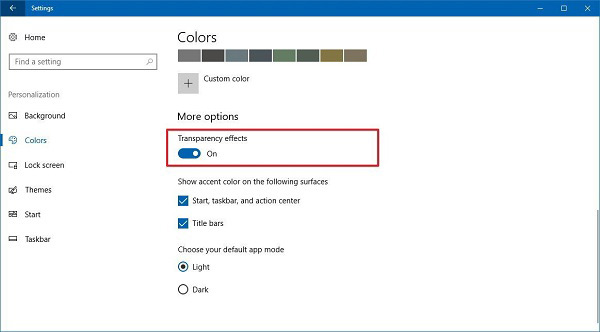
• در قسمت More options گزینه Transparency effects را خاموش و یا روشن کنید.
۵. انتخاب حالت رنگی روشن و تیره در ویندوز
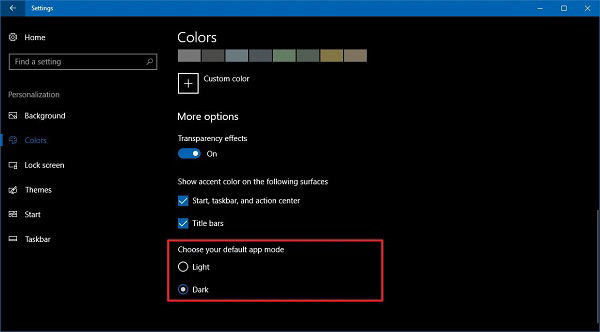
ویندوز ۱۰ شامل دو حالت شخصی است. حالت روشن آن که بهعنوان حالت پیشفرض است و در طول روز شرایطی را به وجود میآورد که بهخوبی میتوانیم با ویندوز کار کنیم. در مقابل حالت تاریک و تیره است که از طرح رنگی تیره در پسزمینه و بخشهای دیگر سیستمعامل و برنامهها استفاده میکند، از این حالت شخصی میتوان در محیطهای کمنور استفاده کنید تا نور صفحهنمایش چشمهای شما را اذیت نکند.
با استفاده از این مراحل میتوانید حالت روشن و تیره ویندوز را تغییر دهید:
• تنظیمات (Settings) را باز کنید.
• روی گزینه شخصیسازی (Personalization) کلیک کنید.
• گزینه رنگها (Colors) را انتخاب نمایید.
• در قسمت ” More options”، و در بخش Choose your default app mode دو گزینه مشاهده میکنید، گزینه Light (که بهصورت پیشفرض انتخابشده است) و گزینه Dark که حالت تاریک برای محیطهای کمنور را ارائه میدهد.
۶. سفارشیسازی قفل صفحهنمایش یا همان لاک اسکرین Lock screen
لاک اسکرین (Lock Screen) در ویندوز همان صفحه قفل است که در ابتدای ورود به ویندوز با آن روبهرو میشوید که میتوان آن را سفارشیسازی کرد. در قسمت لاک اسکرین و در منو کشویی آن چند گزینه ustom image ،collection of pictures ،Windows Spotlight ،App Notification مشاهده میکنید.
بهطور مثال با فعال کردن Spotlight تصاویر مختلف و بهصورت پیشنهادی در لاک اسکرین نشان داده میشوند. این تصاویر اتفاقی توسط موتور جستجوی بینگ جمع آوری شدهاند و درون سیستم شما بهصورت خودکار دانلود میشوند.
اگر از گزینه Slideshow در بخش LockScreen استفاده کنید، تصاویر پوشه Camera roll از OneDrive به نمایش گذاشته میشود.
• تنظیمات (Settings) را باز کنید.
• روی گزینه شخصیسازی (Personalization) کلیک کنید.
• گزینه لاک اسکرین (Lock screen) را انتخاب نمایید.
• از منوی کشویی «Background» استفاده کنید و گزینه Picture را انتخاب کنید.
• بر روی گزینه Browse کلیک کرده و عکس موردنظرتان را پیدا کند.
درصورتیکه میخواهید از گزینه اسلاید شو (Slideshow) در لاک اسکرین استفاده کنید:
• از منوی کشویی «Background» استفاده کنید و گزینه Slideshow را انتخاب کنید.
• سپس روی گزینه Add a folder کلیک کرده و فولدری که عکسهای موردنظرتان در آن قرار دارد را انتخاب نمایید.
۷. انتخاب تم مناسب برای ویندوز ۱۰
سریعترین راه برای تغییر شکل ظاهری ویندوز عوض کردن تم آن است. تم مجموعهای تصاویر پسزمینه، رنگ، صداها و .. سفارشی شده است که میتوانید از طریق فروشگاه مایکروسافت آن را دانلود کنید.
• تنظیمات (Settings) را باز کنید.
• روی گزینه شخصیسازی (Personalization) کلیک کنید.
• گزینه تم (Themes) را انتخاب نمایید.
• از طریق گزینه Get more themes به فروشگاه مایکروسافت لینک شوید.
• در فروشگاه مایکروسافت، تم موردنظر خود را انتخاب کنید و روی دکمه Get کلیک کنید.
• برای رفتن به تنظیمات تمها، روی دکمه Launch کلیک کنید.
• درنهایت روی تم جدید اضافهشده کلیک کرده و آن را اجرا کنید.
۸. نحوه سفارشی کردن منوی Start
منوی Start یکی از ویژگیهای اساسی ویندوز ۱۰ است که از طریق آن میتوانید برنامهها، تنظیمات و فایلهای خود را پیدا کنید. روشهای متعددی برای سفارشیسازی و تغییر ظاهر ویندوز ۱۰ وجود دارد که در این قسمت به آنها میپردازیم.
• تنظیمات (Settings) را باز کنید.
• روی گزینه شخصیسازی (Personalization) کلیک کنید.
• گزینه شروع (Start) را انتخاب نمایید.
در این صفحه تعدادی از ویژگیها را میتوانید سفارشیسازی کنید:
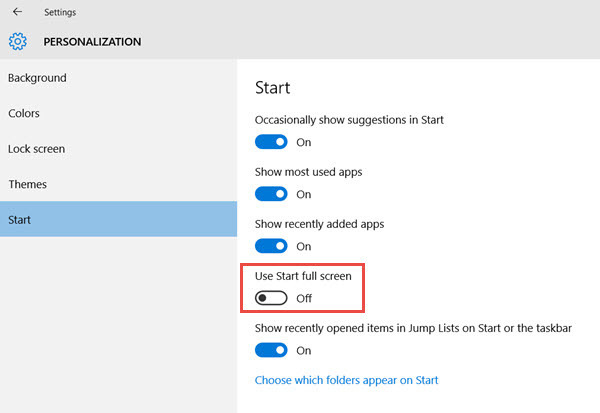
مثلاً با خاموش کردن گزینه Start full screen option؛ منو استارت ویندوز ۱۰ بهصورت تمام صفحه نشان داده نمیشود.
تعداد کاشیهای نشان داده شده در منو استارت را میتوانید تغییر دهید. مثلاً اگر دوست دارید کاشیهایی جدیدی را به منوی استارت اضافه کنید، برنامه موردنظر را پیدا کرده و بر روی آن کلیک راست کنید و گزینه پین یا همان سنجاق کردن را انتخاب نمایید. بعد از اضافه شدن برنامه به منو استارت یا کلیک راست کردن بر روی آن اندازه کاشی را تغییر دهید.
درنهایت برخی از برنامههای کاربردی برای سفارشیسازی منو استارت ویندوز ۱۰ وجود دارند که به راحتی در دسترس هستند که یکی از این برنامهها Better StartMenu نام دارد. برنامه Better StartMenu یک برنامهی بسیار برتر و محبوب برای سفارشیسازی منوی استارت است.
مطالب مرتبط:
چند روش برای جلوگیری از بروز رسانی خودکار در ویندوز ۱۰